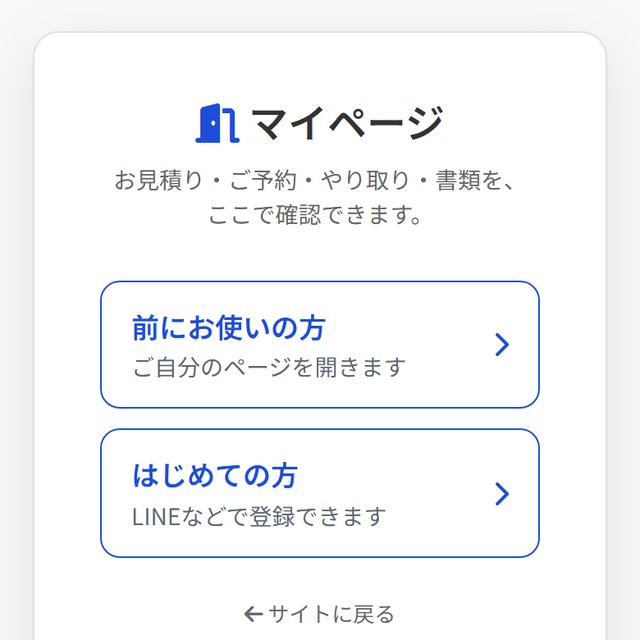
マイページ(お客様専用ページ)のご案内
ご相談・お見積り・ご予約を、1か所で
マイページは、ご相談から施工後まで、当店とのやり取りが1か所に残る、お客様専用のページです。お見積り・ご予約のご希望・書類の受け取りも、同じページでできます。はじめての方も、こちらからご登録いただけます。
スマートフォンで登録する・開く場合は、QR コードをお使いください。
QR コードを表示する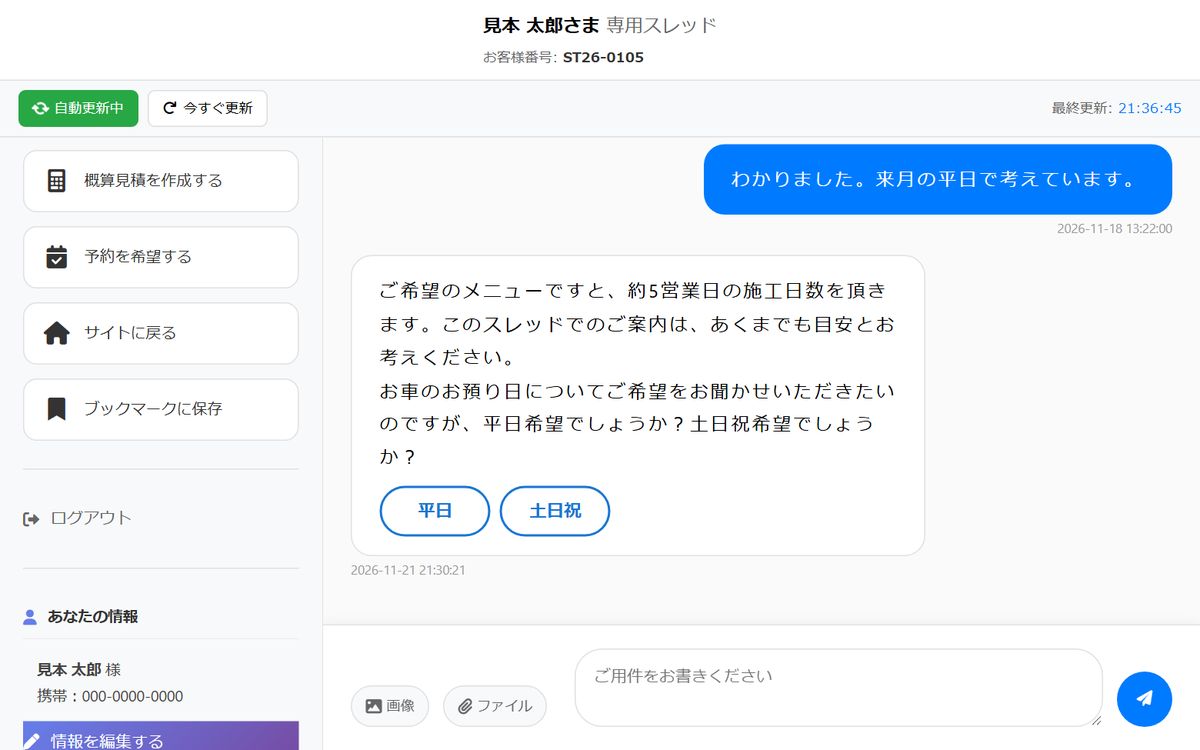
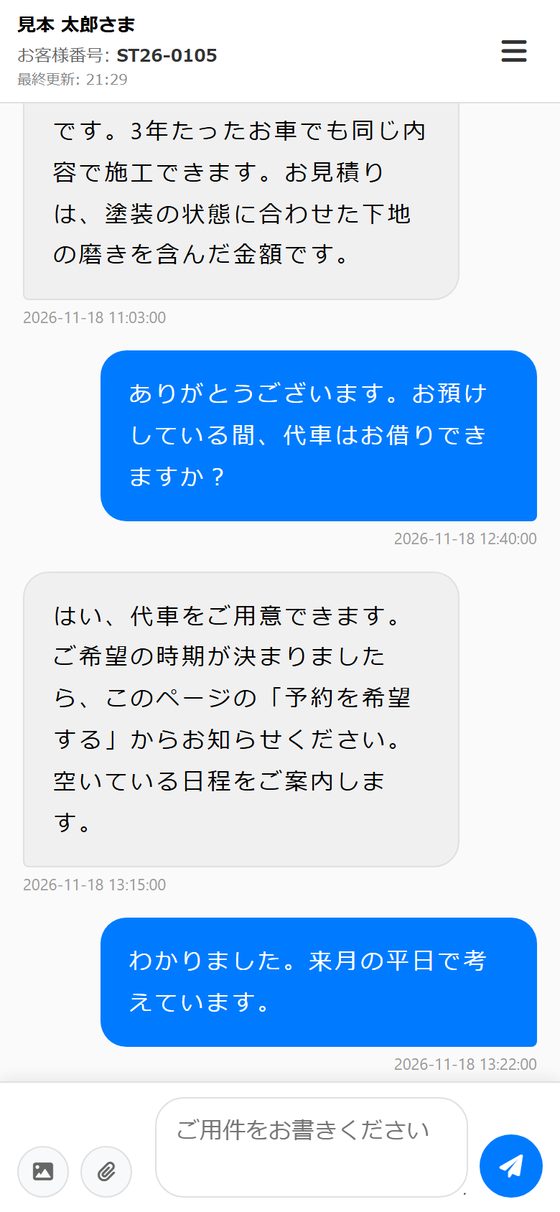
マイページの実際の画面です(表示は見本の内容)。スマートフォンでもパソコンでも開けます。
マイページに残るもの
- スタッフとのやり取り(最初のご相談から)
- お送りいただいた写真・ファイル
- 概算のお見積りと、その履歴
- ご予約のご希望と、日程のご案内
- 見積書・納品書・請求書・施工証明書
- ご登録のお車
マイページとは
お客様お一人ごとにご用意する、当店との専用の連絡ページです。
1
2
3
4
5
画面の見方
- 1お名前とお客様番号
お客様ご本人のページです。 - 2やり取り
ご相談とスタッフのお返事が、順番に並んで残ります。 - 3写真・ファイル
ここから、お車の写真や PDF などを添えて送れます。 - 4入力欄
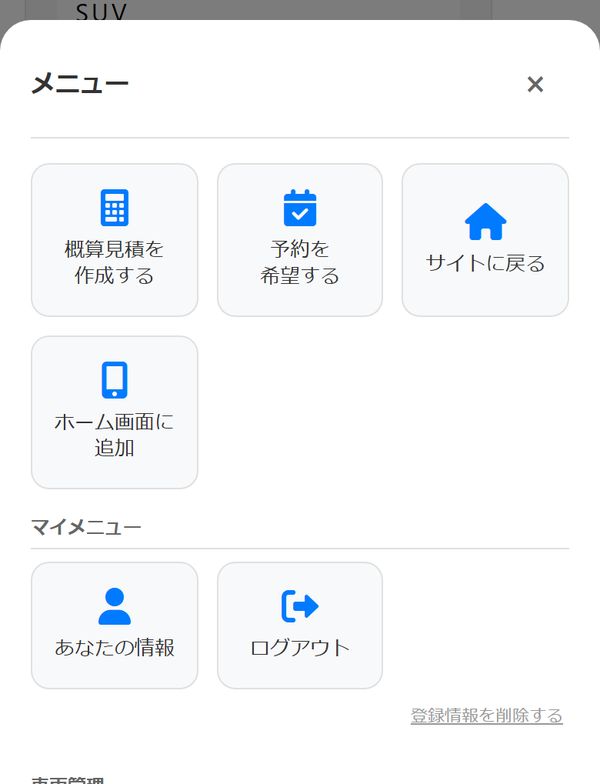
メッセージを書いて、右のボタンで送ります。 - 5メニュー
概算のお見積り・ご予約のご希望・お車の登録などは、ここから開きます。
やり取りの画面
中心は、スタッフとメッセージをやり取りする画面です(当店ではこの画面を「スレッド」と呼んでいます)。ご相談とお返事が、順番に並んで残ります。
必要なものが同じ場所に
お見積り・ご予約のご希望・書類・お車の情報も、同じページの中にあります。メールや紙を探す必要がありません。
お客様ご本人のページ
LINE・Google・メールでご本人を確認してから開くページです。ご覧になるのは、お客様ご本人と当店のスタッフです。
マイページでできること
いま実際にお使いいただける機能です。
ご相談から施工後まで、同じマイページの中で進みます
- ご相談メッセージ・写真
- お見積り概算を作って残す
- ご予約のご希望日程はスタッフがご案内
- 施工前のご説明読んで「確認しました」
- 書類・施工後のご連絡見積書・施工証明書など
スタッフに相談する
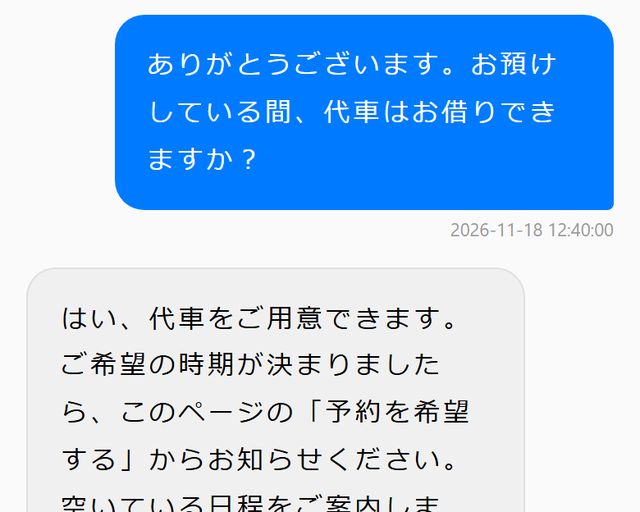
メッセージを送ると、スタッフがお返事します。お返事も同じ画面に並ぶので、最初のご相談からの流れをいつでも読み返せます。
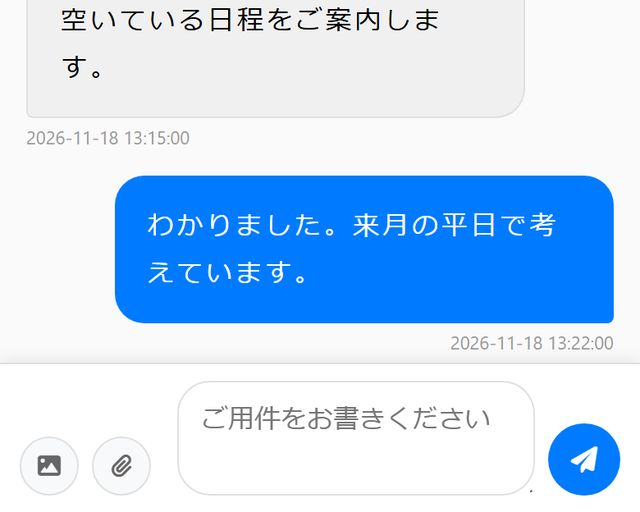
写真やファイルを送る
メッセージに、お車の写真(1回に5枚まで)や PDF などのファイルを添えられます。気になる箇所を写真で見せていただけます。
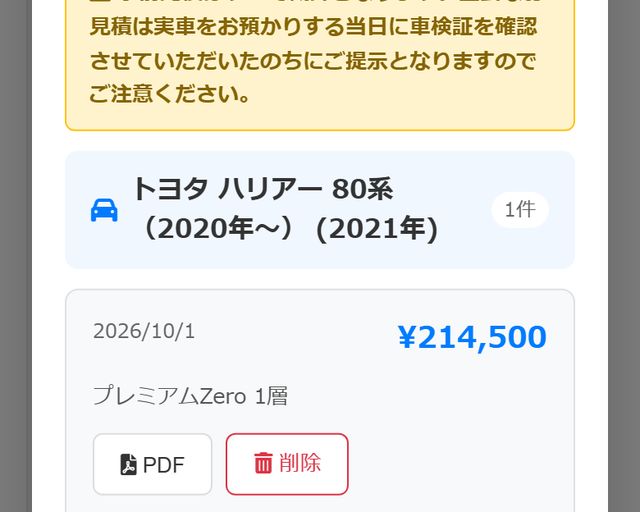
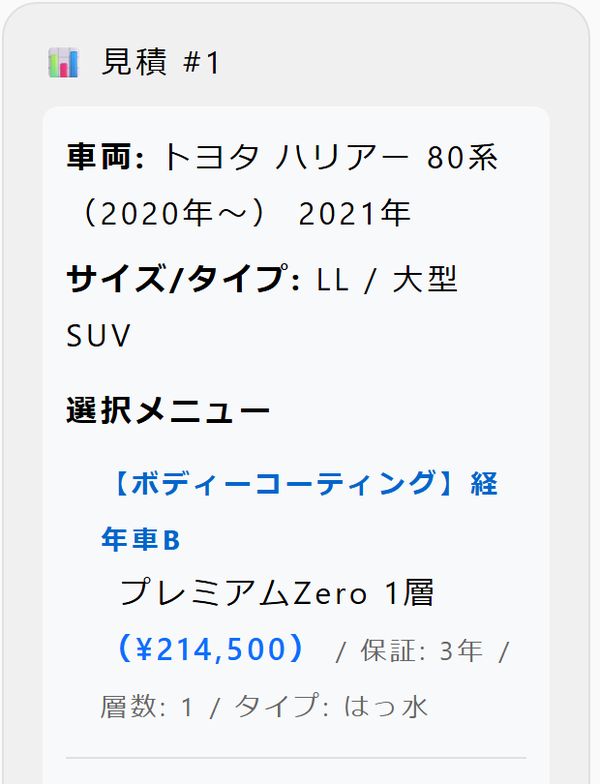
概算のお見積りを作って残す
マイページの中から自動見積を作れます。作ったお見積りは履歴に残り、あとから見比べられます。
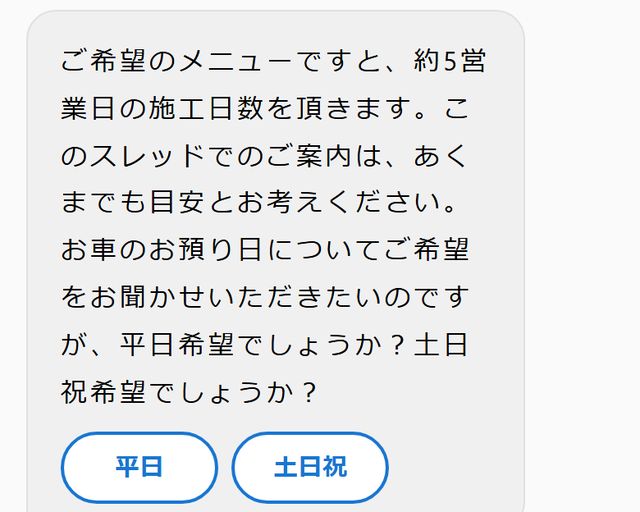
ご予約の希望を出す
自動見積を作ったあと「予約を希望する」を押し、平日か土日祝か、代車が必要かを選びます。日程はスタッフが確認して、同じ画面でご案内します。
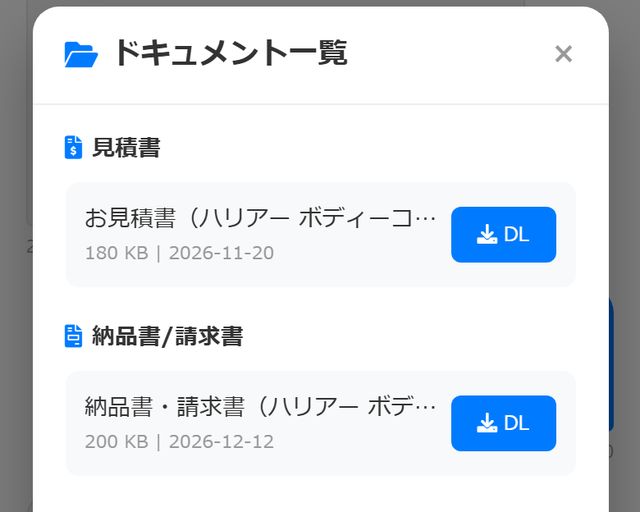
書類を受け取る
見積書・納品書・請求書・施工証明書は、お車ごとにまとめて表示されます。必要なときに開いて保存できます。
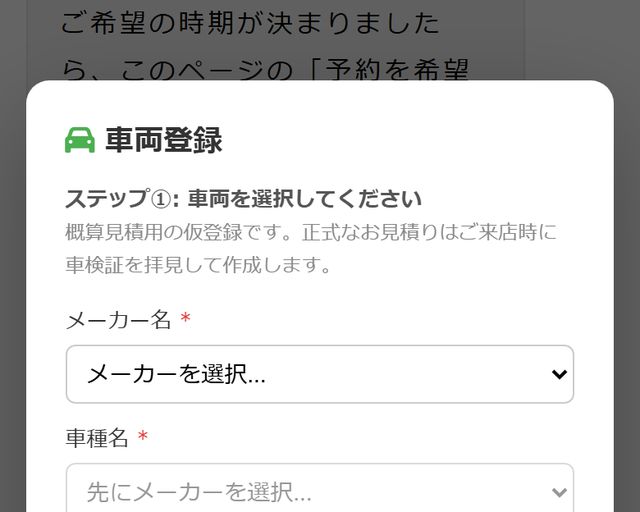
お車を登録する
メーカー・車種・年式を選んで登録します。2台目以降のお車も登録できます。
施工前のご説明を確認する
施工の前にお伝えする内容を、ご自分の画面でゆっくり読んで「確認しました」と押せます。
ご予約前・施工後のご連絡が届く
ご予約の日が近づいたときのご連絡や、施工後のご連絡も、同じページに届きます。
新着を LINE・メールでお知らせ
当店からお返事や書類が届くと、LINE またはメールでお知らせします。お知らせからマイページを開いてご確認ください。
ご相談の窓口を、マイページ1か所にしている理由
電話・メール・LINE に分かれていると、経緯が別々の場所に残ります。1か所にまとめると、お客様にも当店にも良いことがあります。
窓口が分かれていると
電話 メール LINEお見積り
ご予約
書類・お車
お客様の便利
- お見積り・ご予約・書類・やり取りが 1 つのページにそろいます。
- 一度登録したお車やお名前を、ご相談のたびに書き直す必要がありません。
- ご都合のよい時間に送っておけば、お返事が同じ場所に届きます。
いずれか1つで
LINE のログイン Google のログイン メールに届くリンク確認
マイページパスワードは
作りません
安全
- LINE・Google のログイン、またはメールに届くリンクで、ご本人を確認してから開きます。パスワードを作ったり覚えたりする必要はありません。
- やり取りは、お客様ご本人と当店のスタッフが見るページに残ります。
- ご登録の内容は、マイページの中からご自身で変更・削除できます。
経緯を確かめてお答えできる
- スタッフは、お車の情報・お見積り・これまでのやり取りを見ながらお返事します。
- 担当が替わっても、最初のご相談からの流れがそのまま残っています。
- お送りいただいた写真も、同じ場所で確かめながらご案内します。
これからの更新
- ブラウザで開くページなので、アプリのインストールや更新の作業は要りません。
- お知らせや書類も、このページにまとめてお届けします。
- スマートフォンのホーム画面に置いておくと、次から1タップで開けます(置き方はマイページの中でご案内しています)。
はじめ方
3つの方法から、お使いのものを1つ選ぶだけです。どれを選んでも、マイページでできることは同じです。
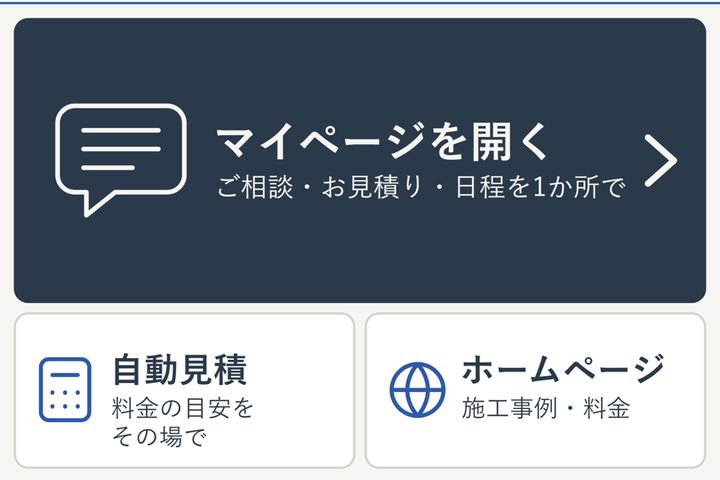
1入口を押す
このページの「はじめての方(登録する)」、または当店の LINE のメニューから進みます。
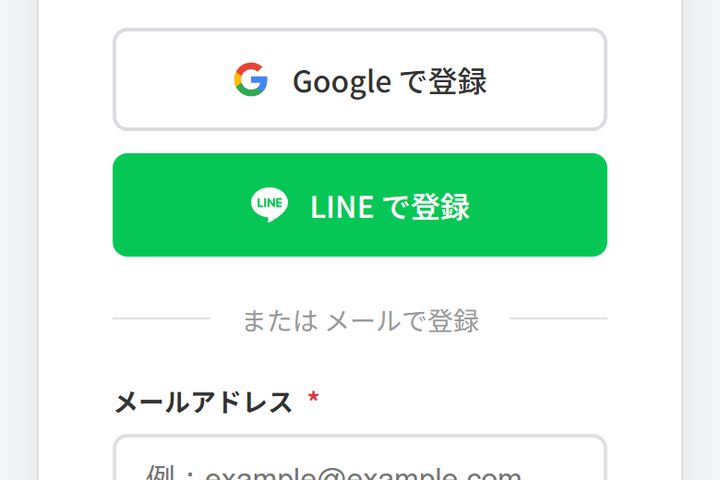
2方法を選んで入力
LINE・Google・メールアドレスのいずれかを選び、お名前(姓・名)・生年月日などを入力します。
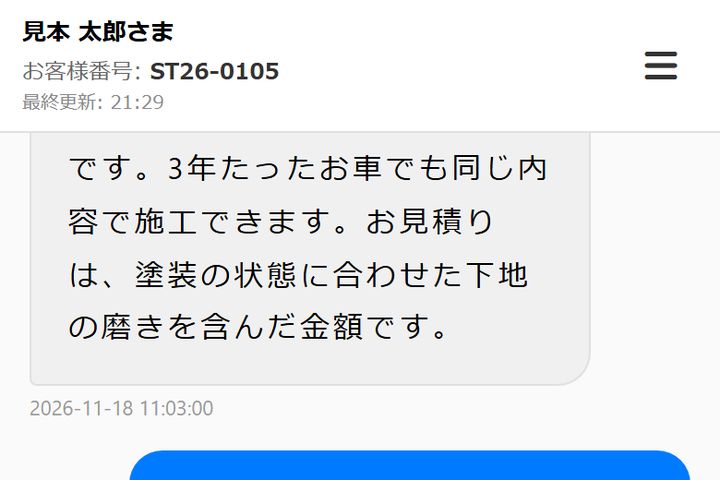
3マイページが開く
そのままメッセージを送ったり、お見積りを作ったりできます。
LINE で
LINE のログインで登録します。当店の LINE をお使いの方は、LINE の画面の下にあるメニューの「マイページ」からも開けます。新着のお知らせは LINE に届きます。
Google で
お使いの Google アカウントで登録します。次に開くときも、Google のボタンを押すだけです。新着のお知らせはメールに届きます。
メールアドレスで
メールアドレスを入力すると、確認のメールが届きます。メールの中のリンクを押して進みます。新着のお知らせはメールに届きます。
登録の流れ
- 下の「はじめての方(登録する)」を押し、LINE・Google・メールアドレスのいずれかを選びます。
- お名前(姓・名)・生年月日などを入力します。
- マイページが開きます。そのままメッセージを送ったり、お見積りを作ったりできます。
- 登録の前に自動見積で作ったお見積りは、同じスマートフォン・パソコンでそのまま登録すると、マイページに引き継がれます。
マイページのよくある質問
マイページをはじめる・開く
当てはまる方をお選びください。見るだけ・ご相談だけのご利用でも構いません。